IPTV Smarters Pro är en av de mest spridda IPTV-spelarna, och för många är det den första app de testar. Den finns för flera plattformar, är gratis att komma igång med och har ett gränssnitt som är lätt att förstå. Ändå uppstår ofta frågor kring inloggning, TV-guide och felmeddelanden. I den här guiden går vi igenom IPTV Smarters Pro från start: installation, inloggning med Xtream Codes, EPG, sortering av kanaler och lösningar på de vanligaste felen.
Vad är IPTV Smarters Pro?
IPTV Smarters Pro är en spelare – inte en kanaltjänst. Appen innehåller inga kanaler själv, utan visar innehållet från det IPTV-abonnemang du loggar in med. Den delar upp innehållet i tydliga sektioner:
- Live TV – kanaler med TV-guide
- Filmer – filmbiblioteket (VOD)
- Serier – serier sorterade per säsong och avsnitt
- Catch-up – titta i efterhand, om leverantören stödjer det
Vilka enheter fungerar?
Appen finns i första hand för Android-mobiler, Android TV-boxar och Fire TV. Tillgängligheten på iPhone, iPad, Apple TV och vissa Smart TV-plattformar har skiftat över tid och mellan olika länders appbutiker, ibland under andra namn som ”Smarters Player Lite”. Sök i din enhets appbutik och kontrollera att utvecklaren är den officiella innan du installerar.
Använder du iPhone eller iPad finns fler alternativ i vår guide för IPTV på iPhone och iPad, och för Samsung-TV i guiden om IPTV på Samsung Smart TV.
Installera appen
Android-mobil och Android TV
- Öppna Google Play.
- Sök efter ”IPTV Smarters Pro”.
- Kontrollera utvecklarnamnet och installera.
Fire TV
Sök efter appen i Amazons appbutik. Finns den inte där kan den installeras via appen Downloader från utvecklarens officiella webbplats. Aktivera i så fall installation från okända källor för Downloader i Fire TV:s inställningar, och stäng gärna av det igen efteråt.
Logga in med Xtream Codes
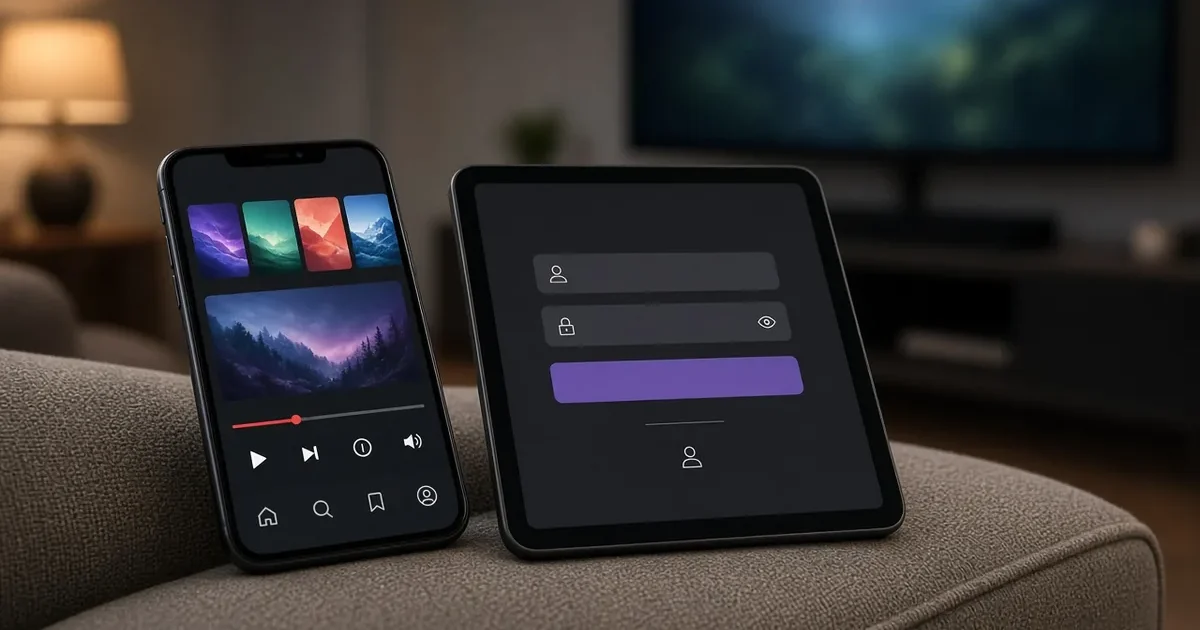
Det rekommenderade sättet att logga in är med Xtream Codes API. Då hämtar appen automatiskt kanaler, filmer, serier och oftast även TV-guiden.
- Starta appen och godkänn användarvillkoren.
- Välj Login with Xtream Codes API (texten kan vara på engelska).
- Fyll i fälten:
- Any Name: valfritt namn, till exempel ”Hemma”.
- Username: användarnamnet du fått.
- Password: lösenordet du fått.
- URL: serveradressen, inklusive
http://och port om en sådan anges.
- Tryck på Add User och vänta medan appen laddar innehållet.
| Vanligt misstag | Så gör du rätt |
|---|---|
| Mellanslag i slutet av användarnamnet | Skriv in uppgifterna manuellt i stället för att klistra |
| Saknad port i URL | Ta med t.ex. :8080 om leverantören angett det |
| https i stället för http (eller tvärtom) | Använd exakt det format du fått |
| Stora/små bokstäver | Lösenord är skiftlägeskänsliga |
Logga in med M3U i stället
Har du bara fått en M3U-länk väljer du Load Your Playlist or File/URL, ger listan ett namn och klistrar in länken. Nackdelen är att filmer och serier inte alltid sorteras lika snyggt, och att EPG kan behöva läggas till separat.
Ladda TV-guiden (EPG)
Efter inloggning frågar appen ofta om den ska ladda EPG. Svara ja. Om guiden saknas senare gör du så här:
- Gå till Live TV och öppna menyn (tre prickar eller kugghjul).
- Välj Refresh EPG eller motsvarande.
- Vänta tills uppdateringen är klar – stora listor kan ta någon minut.
Fel tid i TV-guiden
Under inställningarna finns ofta en tidsförskjutning för EPG. Justera den om programmen hamnar en timme fel. Kontrollera också att enhetens egen tidszon är korrekt.
Sortera kanaler och skapa favoriter
- Favoriter: Håll inne OK (eller långtryck på mobilen) på en kanal och välj Add to favourites. Favoriterna samlas i en egen kategori.
- Dölj kategorier: I inställningarna kan du ofta välja vilka kanalgrupper som ska visas. Dölj de du aldrig använder.
- Sortering: Välj om kanalerna ska sorteras efter nummer, namn eller senast tillagda.
- Föräldralås: Ställ in en PIN-kod och lås kategorier som inte passar barn.
Bästa inställningarna
Spelare
Smarters låter dig ofta välja mellan inbyggd spelare och extern spelare (till exempel VLC eller MX Player). Den inbyggda räcker för de flesta. Om en kanal hackar eller saknar ljud kan du prova en annan spelare.
Avkodning
Hårdvaruavkodning bör vara aktiverad. Får du svart bild kan du testa mjukvaruavkodning för den kanalen.
Bildformat
Ställ in bildförhållandet på ”Fit” eller ”16:9” om bilden ser utsträckt ut.
Vanliga fel och lösningar
| Felmeddelande | Trolig orsak | Lösning |
|---|---|---|
| ”Invalid username or password” | Felstavning eller utgånget konto | Kontrollera uppgifterna och kontots giltighet |
| ”Network error” / ”Server not reachable” | Fel URL eller nätverksproblem | Kontrollera URL, port och internetanslutning |
| Kanalen laddar men visar ingen bild | Avkodning eller tillfälligt fel på kanalen | Byt spelare/avkodare, testa en annan kanal |
| Ingen TV-guide | EPG ej laddad | Refresh EPG, kontrollera tidszon |
| Appen kraschar vid start | Full cache eller gammal version | Rensa cache, uppdatera eller installera om |
Om problemet bara gäller kvällstid är det sannolikt nätverket. Koppla gärna boxen med nätverkskabel och starta om routern innan du felsöker vidare i appen.
Din första kväll med appen – en snabb rutin
- Logga in med Xtream Codes och låt appen ladda klart allt innehåll.
- Uppdatera EPG och kontrollera att tiderna stämmer.
- Gå igenom kanallistan och lägg till 10–15 favoriter.
- Dölj kategorier du aldrig kommer att använda.
- Testa en sportkanal och en film för att se att både live och VOD fungerar.
Efter det har du en lista som är snabb att navigera i och en guide som visar rätt.
Fler funktioner värda att känna till
Multiskärm
Flera versioner av appen har ett läge där du kan se upp till fyra kanaler samtidigt på samma skärm. Det är praktiskt när flera matcher spelas parallellt, men kräver både en kraftfull enhet och att ditt abonnemang tillåter flera samtidiga strömmar.
Catch-up
Kanaler som har en klocksymbol eller en catch-up-markering i listan kan spelas upp i efterhand. Välj kanalen, öppna TV-guiden och välj ett program som redan har sänts. Hur långt tillbaka du kan gå bestäms av leverantören.
Flera användare
Appen kan spara flera inloggningar. Det är användbart om du har både ett eget konto och ett testkonto, eller om familjen delar en enhet men har olika abonnemang.
Undertexter och ljudspår
Under uppspelning av filmer och serier kan du ofta välja ljudspråk och undertexter via spelarens meny. Vilka spår som finns beror på källan.
Smarters eller ett alternativ?
IPTV Smarters Pro är ett bra val för nybörjare och för dig som vill ha samma app i mobilen och på TV:n. Användare som tittar mycket på live-TV via Android TV föredrar ofta TiviMate, som har en mer TV-lik guide. Vi har jämfört fler appar i artikeln om den bästa IPTV-appen.
Säkerhet: undvik modifierade versioner
Det cirkulerar ändrade versioner av populära IPTV-appar på olika webbplatser. De kan innehålla reklam eller skadlig kod och kan samla in dina inloggningsuppgifter. Installera bara från officiella appbutiker eller utvecklarens egen webbplats.
Klar att logga in? Våra konton levereras med Xtream Codes-uppgifter som fungerar direkt i IPTV Smarters Pro. Se våra IPTV-abonnemang →
Vanliga frågor om IPTV Smarters Pro
Är IPTV Smarters Pro gratis?
Appen kan laddas ned gratis på flera plattformar. Vissa versioner eller funktioner kan kosta pengar, beroende på plattform.
Ingår kanaler i appen?
Nej. Appen är bara en spelare. Du behöver inloggningsuppgifter från en IPTV-leverantör.
Vad är skillnaden mellan Xtream Codes och M3U?
Xtream Codes hämtar kanaler, filmer, serier och EPG automatiskt med användarnamn och lösenord. M3U är en länk till en spellista och kräver ibland separat EPG.
Kan jag använda samma konto på mobilen och TV:n?
Det beror på hur många samtidiga anslutningar ditt abonnemang tillåter. Kontrollera villkoren hos din leverantör.
Varför visar appen ”Invalid username”?
Oftast på grund av felstavning, ett extra mellanslag eller att kontot har gått ut. Skriv in uppgifterna manuellt och försök igen.