Frågar du tio IPTV-användare med Android TV eller Fire TV vilken spelare de kör, svarar många samma sak: TiviMate. Appen har blivit populär tack vare en tydlig TV-guide, snabb zappning och ett gränssnitt som påminner om en vanlig digitalbox. I den här TiviMate-guiden går vi igenom installation, inloggning, EPG, favoriter och de inställningar som gör störst skillnad i vardagen – och vi svarar på frågan om Premium-versionen är värd pengarna.
Vad är TiviMate?
TiviMate är en IPTV-spelare för Android-baserade TV-enheter. Den levererar inget eget TV-innehåll – den spelar upp den kanallista du redan har från din IPTV-leverantör. Du kan se appen som ”mottagaren”, medan abonnemanget är ”signalen”.
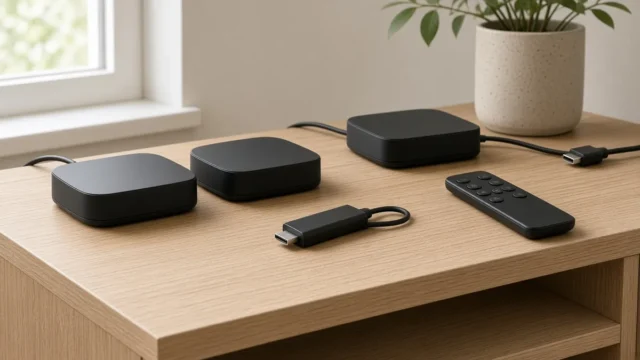
Appen är byggd för att styras med fjärrkontroll och fungerar därför bäst på:
- Android TV- och Google TV-boxar (till exempel Nvidia Shield och liknande)
- Amazon Fire TV Stick och Fire TV Cube
- TV-apparater med inbyggt Android TV eller Google TV (bland annat vissa modeller från Sony, Philips och TCL)
Har du en Samsung-TV (Tizen), LG-TV (webOS), Apple TV eller iPhone finns TiviMate inte för din plattform. Då hittar du alternativ i vår jämförelse av den bästa IPTV-appen.
Gratisversion och Premium
TiviMate går att installera gratis. Grundversionen räcker för att lägga in en spellista och titta på kanaler med TV-guide. Flera av de mest uppskattade funktionerna är däremot låsta bakom TiviMate Premium, som köps separat. Mer om det längre ned.
Installera TiviMate steg för steg
På Android TV och Google TV
- Öppna Google Play Butik på din box eller TV.
- Sök efter ”TiviMate”.
- Välj appen och tryck på Installera.
- Starta appen när installationen är klar.
Hittar du inte appen i butiken kan det bero på att enheten inte är certifierad för Google Play eller att du söker från en mobil som inte är kopplad till samma Google-konto.
På Fire TV Stick och Fire TV Cube
På Fire TV brukar TiviMate installeras via så kallad sidladdning, eftersom den inte alltid finns i Amazons appbutik. Ett vanligt sätt är:
- Installera appen Downloader från Amazons appbutik.
- Aktivera installation från okända källor för Downloader. Inställningen finns under utvecklaralternativen i Fire TV:s inställningar (menynamnen kan skilja mellan versioner).
- Ange adressen till TiviMates officiella nedladdning i Downloader och installera filen.
- Radera installationsfilen efteråt för att spara lagringsutrymme.
Ladda bara ned appen från officiella källor. Modifierade versioner från okända sajter kan innehålla skadlig kod. Vi har en separat guide för IPTV på Firestick med fler detaljer om just Fire TV.
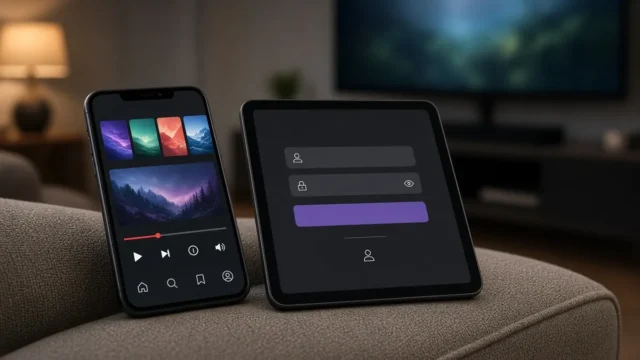
Logga in med din IPTV-leverantör
När du startar TiviMate första gången ombeds du lägga till en spellista. Du väljer mellan två vanliga sätt att logga in.
| Inloggningssätt | Vad du anger | Fördelar |
|---|---|---|
| Xtream Codes | Serveradress, användarnamn och lösenord | Hämtar kanaler, filmer, serier och ofta EPG automatiskt |
| M3U-länk | En lång webbadress (URL) från leverantören | Fungerar nästan överallt, men EPG behöver ibland läggas till separat |
Har du fått Xtream Codes-uppgifter är det oftast det smidigaste alternativet. Så här gör du:
- Välj Lägg till spellista och sedan Xtream Codes.
- Skriv in serveradressen exakt som du fått den, inklusive
http://ellerhttps://och eventuellt portnummer. - Fyll i användarnamn och lösenord. Tänk på att stora och små bokstäver spelar roll.
- Ge spellistan ett namn, till exempel ”Hem-TV”, och slutför.
Appen laddar nu in kanalerna och TV-guiden. Första gången kan det ta en stund om listan är stor.
EPG – få TV-guiden att fungera
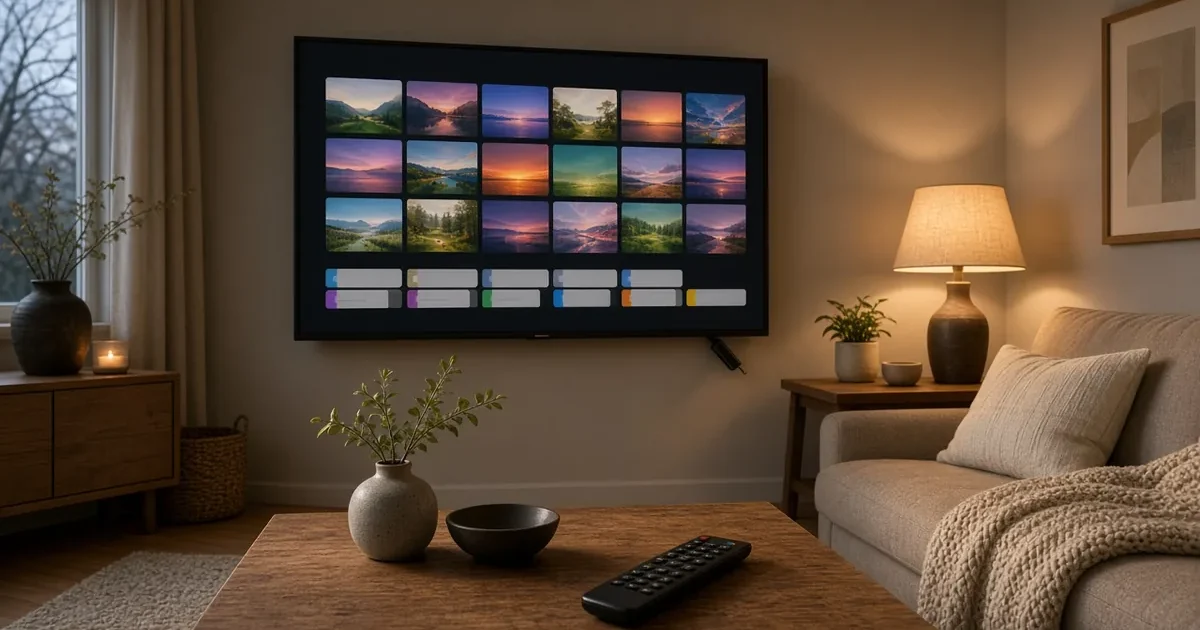
EPG (Electronic Program Guide) är det som gör TiviMate så trevlig att använda: ett rutnät med vad som sänds nu och senare. Om guiden är tom eller visar fel finns några saker att kontrollera.
Lägg till eller uppdatera EPG-källan
- Gå till Inställningar → EPG och kontrollera att en källa är vald. Vid Xtream Codes brukar den läggas till automatiskt.
- Använder du M3U kan leverantören ge dig en separat EPG-länk (ofta en XMLTV-adress). Lägg till den manuellt.
- Välj Uppdatera EPG och vänta tills inläsningen är klar.
Fel tid i guiden
Visar programmen en timmes förskjutning beror det oftast på tidszonen. Kontrollera först att enhetens tidszon är satt till Stockholm. Därefter kan du justera EPG-förskjutningen för enskilda kanaler eller för hela källan i TiviMates inställningar.
Uppdateringsintervall
Låt guiden uppdateras automatiskt en gång per dygn. Tätare uppdateringar ger sällan någon fördel men kan göra appen långsammare på enklare enheter.
Favoriter och kanalordning
Med hundratals kanaler blir zappningen snabbt rörig. Det bästa du kan göra första dagen är att bygga en egen favoritlista.
- Markera en kanal i listan och håll inne OK-knappen på fjärrkontrollen.
- Välj Lägg till i favoriter.
- Upprepa för de kanaler du tittar mest på.
- Gå sedan till favoritgruppen och ändra ordningen så att dina mest använda kanaler hamnar först.
Du kan också dölja hela kanalgrupper du aldrig tittar på, till exempel språk du inte förstår. Det gör listan kortare och appen snabbare.
Bästa inställningarna för snabbare zappning
TiviMate fungerar bra direkt, men några justeringar ger märkbar skillnad.
Spelare och avkodning
- Hårdvaruavkodning: Låt den vara på som standard. Den avlastar processorn och ger jämnare bild. Får du svart bild med ljud på en viss kanal kan du testa att stänga av den för just den kanalen.
- Buffertstorlek: Ett mellanläge är ofta bäst. För liten buffert ger hack vid minsta störning, för stor gör kanalbytena långsamma.
- Automatisk bildfrekvens (AFR): Matchar TV:ns bildfrekvens med strömmen, vilket ger mjukare rörelser i sport. Funktionen kräver stöd i enheten.
Gränssnitt
- Välj om kanalbyte ska ske med upp/ned-knapparna direkt i helskärm. Det känns som en vanlig TV.
- Dölj kanalnummer eller logotyper om du vill ha ett renare utseende.
- Ställ in vilken kanal appen ska starta på, till exempel den du senast tittade på.
Nätverk
Ingen inställning i appen kompenserar för ett svagt wifi. Om du ofta får frysningar på kvällen, läs vår guide om när IPTV buffrar hela tiden – nätverkskabel till boxen är ofta den största förbättringen.
TiviMate Premium – är det värt det?
Premium köps via appen TiviMate Companion på en Android-mobil och kopplas sedan till din TV-enhet. Leverantören erbjuder i regel både en årsprenumeration och ett engångsköp. Priserna ändras över tid, så kontrollera aktuellt pris i Companion-appen innan du köper.
Exempel på funktioner som ingår i Premium:
- Stöd för flera spellistor samtidigt
- Hantering av favoriter och anpassad kanalordning
- Catch-up och inspelning (om leverantören och enheten stödjer det)
- Multivy, där du ser flera kanaler på samma skärm
- Fler alternativ för utseende och påminnelser
Vem har nytta av Premium?
Tittar du främst på några få kanaler och är nöjd med standardlistan räcker gratisversionen långt. Följer du mycket sport, vill spola tillbaka eller vill ha full kontroll över kanallistan är Premium en investering som de flesta användare tycker betalar sig. Ett bra sätt är att först använda gratisversionen några dagar och se vilka funktioner du saknar.
Vanliga problem i TiviMate och lösningar
| Problem | Trolig orsak | Lösning |
|---|---|---|
| ”Kunde inte ladda spellista” | Fel serveradress eller inloggning | Kontrollera stavning, http/https och port |
| Tom TV-guide | EPG-källa saknas eller har inte uppdaterats | Lägg till källa och välj Uppdatera EPG |
| Svart bild, ljud fungerar | Avkodningsproblem | Byt avkodare för kanalen |
| Långsamma kanalbyten | Stor buffert eller svag enhet | Minska bufferten, rensa cache, starta om enheten |
| Appen hänger sig | Fullt minne | Rensa cache och avinstallera appar du inte använder |
Om en kanal inte fungerar i TiviMate men fungerar i en annan app ligger felet oftast i appens inställningar. Fungerar den inte någonstans ligger felet hos källan, och då är det leverantörens support du ska kontakta.
Välj rätt enhet för TiviMate
Appen är lätt i sig, men stora kanallistor med full EPG kräver minne. En äldre Fire TV Stick med lite RAM kan bli seg när guiden laddas. Vill du ha den snabbaste upplevelsen är en kraftfullare Android TV-box ett bra val. I guiden om IPTV på Android-box går vi igenom vad du ska tänka på.
Redo att komma igång med TiviMate? Våra konton fungerar med Xtream Codes och M3U, så du kan logga in direkt i appen. Se våra IPTV-abonnemang →
Vanliga frågor om TiviMate
Är TiviMate gratis?
Ja, grundversionen är gratis. Vissa funktioner, som flera spellistor, inspelning och multivy, kräver TiviMate Premium som köps separat.
Ingår några kanaler i TiviMate?
Nej. TiviMate är bara en spelare. Kanalerna kommer från den IPTV-tjänst du loggar in med.
Fungerar TiviMate på Samsung eller LG Smart TV?
Nej, appen finns bara för Android-baserade enheter. På Samsung och LG behöver du en annan app eller en extern streamingenhet.
Kan jag använda Premium på flera enheter?
Premium kopplas till ditt konto i Companion-appen och kan aktiveras på flera enheter enligt de villkor som gäller vid köpet. Kontrollera aktuella villkor i appen.
Varför visar TV-guiden fel tid?
Oftast är tidszonen på enheten fel inställd. Sätt den till Stockholm och justera vid behov EPG-förskjutningen i TiviMate.